



Google Fi iPhone eSIM: Hướng dẫn kích hoạt mới nhất (2025)
Google Fi iPhone eSIM: cách kích hoạt, dùng thử 7 ngày, chuyển eSIM sang iPhone mới, data-only eSIM và mẹo khắc phục lỗi phổ biến.

Google Fi iPhone eSIM đang dần trở thành lựa chọn phổ biến cho những ai muốn sử dụng số Mỹ, giữ kết nối ổn định và tiết kiệm chi phí roaming khi đi nước ngoài. Thay vì chờ SIM vật lý gửi về, bạn có thể kích hoạt eSIM trực tiếp trên iPhone chỉ trong vài phút.
Điểm đặc biệt là Google Fi hiện cung cấp dùng thử 7 ngày miễn phí cho người dùng iPhone tương thích, giúp bạn trải nghiệm chất lượng sóng, tốc độ dữ liệu và tính năng hotspot trước khi quyết định gắn bó lâu dài. Ngoài ra, Google Fi còn hỗ trợ data-only eSIM cho iPad và laptop, cùng nhiều tiện ích linh hoạt khác.
Trong bài viết này, Gohub sẽ hướng dẫn bạn toàn bộ quy trình: từ điều kiện cần để kích hoạt, cách thiết lập Google Fi eSIM trên iPhone, chi tiết gói trial 7 ngày, đến mẹo khắc phục lỗi thường gặp khi đổi sang iPhone mới. Cuối cùng, bạn cũng sẽ biết cách kết hợp Google Fi với eSIM du lịch địa phương để vừa giữ số Mỹ, vừa tối ưu chi phí dữ liệu khi đi xa.
I. Google Fi iPhone eSIM là gì? Dùng khi nào?
Google Fi eSIM trên iPhone là cách bạn kích hoạt dịch vụ Google Fi mà không cần SIM vật lý. Thay vì phải chờ thẻ SIM gửi về, người dùng iPhone chỉ cần tải ứng dụng Google Fi hoặc quét mã QR để thêm eSIM vào điện thoại. Toàn bộ quá trình diễn ra online, chỉ mất vài phút và có thể dùng ngay.
eSIM trên iPhone hoạt động ra sao?
Từ dòng iPhone XS trở lên, Apple đã tích hợp eSIM song song với khe SIM vật lý. Điều này cho phép bạn:
- Sử dụng hai số cùng lúc (dual SIM) – một số chính để giữ liên lạc, một số phụ để vào mạng khi du lịch hoặc công tác.
- Chuyển đổi nhanh giữa các gói cước, nhà mạng mà không cần tháo SIM.
- Kích hoạt dịch vụ ngay cả khi đang ở nước ngoài.

Khi nào nên dùng Google Fi trên iPhone?
Google Fi đặc biệt hữu ích trong những tình huống sau:
- Người cần giữ số Mỹ khi ở nước ngoài: nhận OTP ngân hàng, xác minh tài khoản, hay liên hệ công việc.
- Khách du lịch, du học sinh, người công tác ngắn hạn: có thể tận dụng gói trial 7 ngày để test sóng và dịch vụ.
- Người cần roaming tiện lợi: Google Fi dùng được ở hơn 200 quốc gia, thích hợp làm số phụ khi bạn không muốn mua SIM mới mỗi lần đi xa.
- Người cần data-only eSIM cho iPad/laptop: truy cập mạng ở thiết bị phụ mà không cần Wi-Fi công cộng.
Cập nhật ưu đãi eSIM du lịch từ Gohub tại đây!
II. Điều kiện để kích hoạt Google Fi eSIM trên iPhone
Để dùng Google Fi iPhone eSIM, bạn cần đảm bảo iPhone và tài khoản đáp ứng đủ các yêu cầu sau. Nếu thiếu một trong các điều kiện này, quá trình kích hoạt có thể gặp lỗi.
Thiết bị iPhone tương thích
- iPhone XS, XS Max, XR trở lên (bao gồm iPhone 11, 12, 13, 14, 15, 16).
- iPhone phải ở tình trạng unlocked (mở khóa mạng). Nếu máy còn khóa bởi nhà mạng Mỹ, bạn sẽ không thêm được eSIM Google Fi.
Yêu cầu mạng & tài khoản
- Kết nối Wi-Fi ổn định để tải và kích hoạt eSIM.
- Có tài khoản Google để đăng nhập vào ứng dụng Google Fi.
- Cần thẻ thanh toán quốc tế (Visa/MasterCard) khi đăng ký, kể cả với gói dùng thử 7 ngày.
Kiểm tra tương thích eSIM & gói cước
- Vào phần Settings > Cellular > Add eSIM trên iPhone để chắc chắn thiết bị hỗ trợ eSIM.
- Với gói trial 7 ngày, người dùng sẽ có đầy đủ tính năng gọi, nhắn tin, dữ liệu di động và hotspot. Tuy nhiên, sau 10GB dữ liệu, tốc độ có thể bị giảm xuống mức cơ bản.
💡 Mẹo nhỏ: Nếu bạn chỉ cần data phụ trên iPad hoặc laptop, Google Fi còn cho phép thêm data-only eSIM bên cạnh gói chính.
III. Cách kích hoạt Google Fi eSIM trên iPhone (chi tiết từng bước)
Quy trình kích hoạt Google Fi iPhone eSIM khá đơn giản và có thể thực hiện trực tiếp trên điện thoại. Dưới đây là hướng dẫn chi tiết từng bước:
1. Kích hoạt trực tiếp trong ứng dụng Google Fi
- Vào App Store, tải và cài đặt ứng dụng Google Fi.
- Đăng nhập bằng tài khoản Google đã đăng ký dịch vụ Fi.
- Chọn Join Fi và làm theo hướng dẫn trên màn hình.
- Ứng dụng sẽ tự động tải eSIM profile về máy và kích hoạt trong phần Cài đặt > Di động.
- Sau khi hoàn tất, bạn sẽ thấy eSIM Google Fi hiển thị cùng với SIM hiện có trên iPhone.
2. Kích hoạt bằng mã QR (khi cần)
Trong một số trường hợp, Google Fi sẽ cung cấp mã QR để bạn thêm eSIM thủ công:
- Mở ứng dụng Google Fi hoặc truy cập email xác nhận để lấy mã QR.
- Trên iPhone, vào Cài đặt > Di động > Thêm eSIM > Sử dụng mã QR.
- Dùng camera quét mã QR để tải eSIM profile.
- Xác nhận và chờ hệ thống kích hoạt (thường mất 1–2 phút).
3. Thiết lập dữ liệu & kiểm tra kết nối
- Vào Cài đặt > Di động > Dữ liệu di động, chọn Google Fi làm SIM chính cho data (hoặc SIM phụ nếu bạn chỉ dùng thử).
- Kiểm tra phần Voice & Data đã bật 5G/VoLTE để có tốc độ cao nhất.
- Nếu dùng hotspot, vào Cài đặt > Personal Hotspot để kích hoạt.
💡 Lưu ý: Nếu không kết nối được mạng ngay sau khi thêm eSIM, hãy khởi động lại iPhone và thử lại. Trong đa số trường hợp, cách này sẽ khắc phục lỗi nhanh chóng.
IV. Dùng thử 7 ngày trên Google Fi: Có gì trong gói?
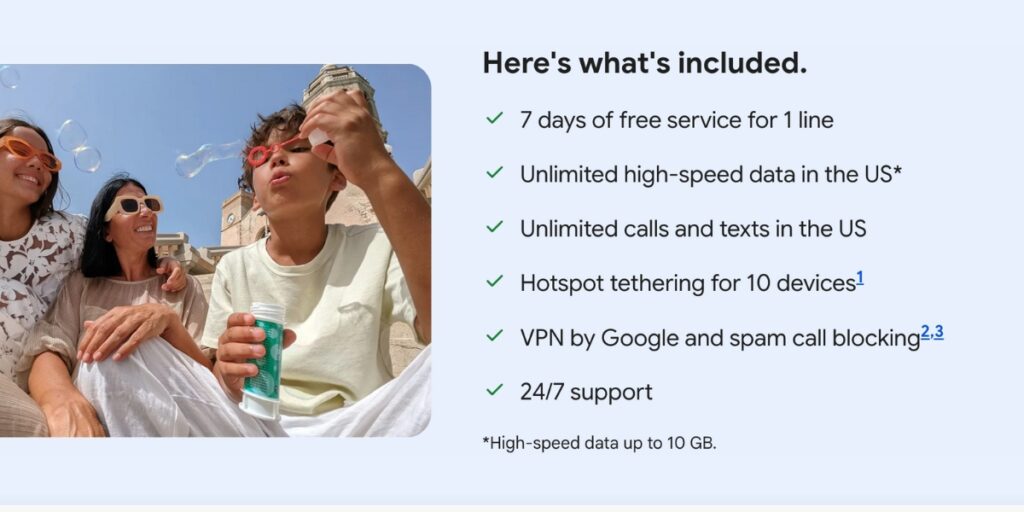
Một trong những điểm hấp dẫn nhất của Google Fi iPhone eSIM là chương trình dùng thử 7 ngày miễn phí. Đây là cơ hội để người dùng iPhone kiểm tra chất lượng sóng, tốc độ mạng và dịch vụ trước khi quyết định trả phí lâu dài.
Quyền lợi trong gói trial
- Gọi, nhắn tin và dữ liệu di động đầy đủ giống như gói trả phí.
- Hotspot cá nhân: bạn có thể chia sẻ kết nối internet cho laptop, máy tính bảng hoặc thiết bị khác.
- Truy cập mạng tại hơn 200 quốc gia mà không cần mua SIM mới.
Giới hạn của trial
- Dữ liệu tốc độ cao (LTE/5G) được cung cấp đến 10GB. Sau ngưỡng này, tốc độ sẽ bị bóp xuống mức cơ bản, đủ để nhắn tin hoặc duyệt web nhẹ.
- Trial chỉ áp dụng cho iPhone tương thích eSIM và đã mở khóa mạng.
- Người dùng cần có thẻ thanh toán quốc tế để đăng ký, nhưng sẽ không bị trừ tiền nếu hủy trước khi hết thời gian dùng thử.
Cách hủy trước khi bị tính phí
- Mở ứng dụng Google Fi, vào phần Account > Manage Plan.
- Chọn Cancel trial để kết thúc gói trước khi hệ thống chuyển sang trả phí.
- Bạn vẫn có thể giữ số Google Fi bằng cách chuyển sang gói trả phí nếu muốn dùng tiếp.
💡 Kinh nghiệm: Nhiều người dùng iPhone chọn dùng trial của Google Fi khi du lịch ngắn hạn hoặc công tác, sau đó kết hợp với eSIM du lịch địa phương để tiết kiệm chi phí data.
V. Data-only eSIM (iPad/laptop) cho iPhone user cần internet phụ
Ngoài gói chính trên iPhone, Google Fi còn cho phép bạn thêm data-only eSIM vào các thiết bị khác như iPad, tablet Android hoặc laptop có khe eSIM. Đây là lựa chọn tiện lợi khi bạn cần kết nối mạng phụ mà không muốn phụ thuộc vào Wi-Fi công cộng.
Cách thêm data-only eSIM vào tài khoản Fi
- Đăng nhập ứng dụng hoặc website Google Fi bằng tài khoản của bạn.
- Vào mục Manage Plan > Connect your tablet.
- Làm theo hướng dẫn để tải eSIM profile cho thiết bị phụ.
- Quét mã QR hoặc nhập thủ công để cài đặt.
Trải nghiệm thực tế
- Trên iPad: bạn có thể lướt web, gọi FaceTime, tham gia Zoom/Teams ổn định mà không lo mất kết nối.
- Trên laptop hỗ trợ eSIM: tiện cho làm việc di động, đặc biệt khi di chuyển nhiều và không có Wi-Fi an toàn.
- Thiết bị IoT cá nhân: như đồng hồ thông minh hoặc máy phát sóng phụ, giúp bạn linh hoạt hơn khi di chuyển.
Khi nào nên dùng data-only eSIM?
- Khi bạn cần thiết bị phụ có internet riêng để làm việc hoặc giải trí.
- Khi không muốn chia sẻ hotspot từ iPhone để tiết kiệm pin.
- Khi muốn có đường truyền dự phòng trong các buổi họp quan trọng hoặc lúc di chuyển xa.
💡 Gợi ý: Nếu bạn là digital nomad hoặc thường xuyên công tác, việc kết hợp Google Fi iPhone eSIM cho số chính và data-only eSIM cho iPad/laptop sẽ giúp duy trì kết nối liên tục, tránh gián đoạn công việc.
VI. Chuyển Google Fi eSIM sang iPhone mới
Khi nâng cấp iPhone, nhiều người dùng Google Fi gặp khó khăn trong việc chuyển eSIM. Nguyên nhân là vì Google Fi không cho phép dùng tính năng “Chuyển eSIM” sẵn có trong iOS Settings, mà yêu cầu thực hiện trực tiếp qua ứng dụng Fi.

Vì sao không nên dùng “Transfer eSIM” trong iOS?
- Nếu bạn thử chuyển eSIM trong Settings > Cellular > Transfer from Nearby iPhone, hệ thống thường báo lỗi hoặc không nhận diện được Google Fi.
- Điều này xảy ra vì Google Fi quản lý eSIM qua máy chủ riêng, cần kích hoạt lại profile mới thay vì copy profile cũ.
Quy trình chuyển eSIM chuẩn qua app Google Fi
- Trên iPhone mới, tải ứng dụng Google Fi từ App Store.
- Đăng nhập bằng tài khoản Google đang dùng cho eSIM Fi.
- Trong ứng dụng, chọn Move your Fi service.
- Làm theo hướng dẫn, ứng dụng sẽ tự động tải eSIM mới về iPhone mới.
- Chờ vài phút, bạn sẽ thấy eSIM Fi hoạt động bình thường.
Lỗi thường gặp trên iPhone 16 và cách xử lý
- QR code hết hạn: nếu được cung cấp mã QR nhưng khi quét báo “Invalid/Expired”, hãy yêu cầu Google Fi cấp mã mới.
- Không tương thích: một số người dùng iPhone 16 phản ánh lỗi “Not supported”, thường do eSIM profile cũ chưa xóa hoặc iOS chưa cập nhật. Giải pháp là:
- Xóa eSIM Fi khỏi iPhone cũ (nếu còn giữ máy).
- Cập nhật iOS lên phiên bản mới nhất.
- Liên hệ Google Fi support để reset profile eSIM.
💡 Mẹo: Nếu bạn có kế hoạch đổi iPhone, hãy chuẩn bị trước khi đi xa. Tốt nhất nên chuyển eSIM Fi sang máy mới khi đang ở trong nước, có Wi-Fi ổn định để tránh gián đoạn liên lạc.
Ok, mình viết tiếp phần H2: Mẹo tối ưu trải nghiệm Google Fi trên iPhone nhé:
VII. Mẹo tối ưu trải nghiệm Google Fi trên iPhone
Dùng Google Fi eSIM trên iPhone khá tiện lợi, nhưng để có trải nghiệm mượt mà và tiết kiệm chi phí, bạn nên lưu ý những mẹo nhỏ sau.
Thiết lập ưu tiên SIM khi dùng dual SIM
- Nếu bạn vừa dùng Google Fi vừa dùng eSIM du lịch địa phương, hãy vào Cài đặt > Di động > Dữ liệu di động và chọn SIM nào ưu tiên cho data.
- Giải pháp phổ biến: dùng Google Fi để giữ số Mỹ (gọi/nhận OTP) và dùng eSIM du lịch để truy cập internet giá rẻ.
Quản lý voicemail trực tiếp trong ứng dụng Điện thoại
- Từ năm 2025, Google Fi đã tích hợp voicemail thẳng vào app Phone của iOS.
- Bạn chỉ cần vào tab Voicemail trong ứng dụng Điện thoại mà không cần mở Google Fi app riêng. Điều này giúp quản lý tin nhắn thoại dễ dàng hơn.
Kích hoạt 5G và VoLTE để có tốc độ tối đa
- Vào Cài đặt > Di động > Tùy chọn dữ liệu di động, bật Voice & Data = 5G Auto.
- Kiểm tra bật VoLTE để đảm bảo chất lượng cuộc gọi cao và không bị rớt mạng khi gọi.
Kết hợp Fi với eSIM du lịch để tiết kiệm
- Khi ra nước ngoài, cước data Google Fi có thể cao nếu dùng dài ngày.
- Giải pháp tốt nhất: giữ eSIM Fi để nhận cuộc gọi và OTP, đồng thời thêm một eSIM du lịch Gohub để có data tốc độ cao, giá chỉ từ 1.28 USD/GB.
- Cách này vừa tiết kiệm, vừa giữ liên lạc an toàn cho công việc và tài khoản cá nhân.
💡 Pro tip: Luôn bật Wi-Fi Calling trong cài đặt để có thể gọi và nhắn tin bằng số Google Fi ngay cả khi không có sóng di động, miễn là bạn có Wi-Fi ổn định.
VIII. Khắc phục sự cố phổ biến trên Google Fi eSIM
Dù quá trình cài đặt Google Fi eSIM trên iPhone nhìn chung khá đơn giản, một số người dùng vẫn gặp trục trặc. Dưới đây là những lỗi thường gặp và cách xử lý nhanh.
Không tải được eSIM hoặc QR code hết hạn
- Nguyên nhân: Mã QR chỉ có hiệu lực trong thời gian ngắn hoặc mạng Wi-Fi không ổn định khi tải eSIM.
- Cách xử lý:
- Xóa profile eSIM cũ trong Cài đặt > Di động.
- Yêu cầu Google Fi cấp mã QR mới hoặc làm lại qua ứng dụng Fi.
- Kết nối Wi-Fi mạnh, khởi động lại iPhone trước khi thử lại.
Không lên dữ liệu di động hoặc mất 5G
- Nguyên nhân: Cấu hình dữ liệu chưa đúng hoặc iOS chưa nhận profile mới.
- Cách xử lý:
- Vào Cài đặt > Di động > Tùy chọn dữ liệu di động → chọn 5G Auto và bật VoLTE.
- Reset Network Settings để làm mới cấu hình mạng.
- Cập nhật iOS lên phiên bản mới nhất.
- Nếu vẫn lỗi, thử bật/tắt Airplane Mode rồi kết nối lại.
Không chuyển được eSIM sang iPhone mới
- Nguyên nhân: Người dùng thường thử tính năng Transfer eSIM trong iOS, vốn không áp dụng cho Google Fi.
- Cách xử lý:
- Xóa eSIM khỏi máy cũ nếu còn giữ.
- Dùng ứng dụng Google Fi trên iPhone mới để Move your Fi service.
- Nếu báo lỗi “Not supported” → liên hệ support Google Fi để reset eSIM profile.
💡 Mẹo nhỏ: Hãy lưu lại thông tin đăng nhập Google Fi và kiểm tra email liên kết trước khi chuyển eSIM, tránh trường hợp bị khóa tài khoản khi đổi máy.
IX. Video & tài nguyên tham khảo (nên nhúng)
Để người dùng dễ dàng hình dung quy trình cài đặt và xử lý sự cố, bạn nên tham khảo hoặc nhúng trực tiếp các video và tài liệu chính thức sau:
Video hướng dẫn nổi bật trên YouTube
- Cách kích hoạt Google Fi eSIM trên iPhone: Video thực tế minh họa từng bước từ tải app đến khi có sóng.
- Quét QR code và thêm eSIM thủ công: Giúp xử lý khi app không tự tải profile.
- Thiết lập 5G, VoLTE và Personal Hotspot: Video chia sẻ kinh nghiệm bật cấu hình dữ liệu để đạt tốc độ tối đa.
Tài nguyên chính thức từ Google Fi
- Hướng dẫn cài đặt eSIM trên iPhone: chi tiết từ A-Z, cập nhật mới nhất.
- Thông tin về gói dùng thử 7 ngày: điều kiện tham gia, giới hạn dung lượng, cách hủy.
- Trang hỗ trợ chuyển eSIM sang iPhone mới: quy trình đúng, tránh lỗi khi đổi máy.
Tài nguyên cộng đồng
- Reddit & Quora: nhiều thảo luận về lỗi thường gặp khi kích hoạt eSIM Fi, chia sẻ kinh nghiệm fix nhanh.
- Blog/diễn đàn công nghệ: tổng hợp review thực tế, đặc biệt hữu ích cho ai hay du lịch hoặc công tác.
💡 Gợi ý cho Gohub: Nên nhúng ít nhất 2–3 video hướng dẫn phổ biến vào bài viết để tăng thời gian on-page. Đồng thời, trích một vài ý kiến từ cộng đồng Reddit/Quora sẽ giúp bài viết có tính thực tế và độ tin cậy cao hơn.
X. FAQ nhanh về Google Fi iPhone eSIM
Google Fi là gì?
Google Fi (trước đây gọi là Project Fi) là dịch vụ mạng di động do Google cung cấp, hoạt động dựa trên eSIM hoặc SIM vật lý. Điểm đặc biệt của Google Fi là khả năng roaming quốc tế tại hơn 200 quốc gia, tự động chọn sóng nhà mạng địa phương mạnh nhất, và hỗ trợ dual SIM/eSIM trên iPhone và Android. Đây là lựa chọn phổ biến cho người dùng cần kết nối ổn định khi đi công tác, du lịch hoặc làm việc từ xa.
Google Fi có hỗ trợ eSIM cho iPhone 13/14/15/16 không?
Có. Tất cả các dòng iPhone từ XS trở lên đều hỗ trợ eSIM, trong đó Google Fi đã xác nhận tương thích với iPhone 13, 14, 15 và 16. Tuy nhiên, một số người dùng iPhone 16 phản ánh lỗi khi quét QR, cần cập nhật iOS hoặc yêu cầu profile eSIM mới từ Fi.
Có thể thêm data-only eSIM trên iPad hoặc laptop không?
Có. Bạn có thể thêm data-only eSIM vào iPad, tablet Android hoặc laptop hỗ trợ eSIM thông qua mục Manage Plan > Connect your tablet trên ứng dụng hoặc website Google Fi.
Gói trial 7 ngày có bao gồm hotspot không?
Có. Gói dùng thử cho phép sử dụng hotspot. Tuy nhiên, sau khi dùng hết 10GB tốc độ cao, tốc độ sẽ bị giảm xuống mức cơ bản.
Voicemail Google Fi hiển thị ở đâu trên iPhone?
Từ năm 2025, voicemail của Google Fi đã được tích hợp trực tiếp vào ứng dụng Phone trên iOS. Bạn có thể truy cập tin nhắn thoại ngay trong tab Voicemail thay vì mở app Fi.
Có thể dùng Google Fi song song với eSIM du lịch không?
Hoàn toàn có thể. iPhone hỗ trợ dual SIM (SIM vật lý + eSIM hoặc 2 eSIM), cho phép bạn giữ Google Fi để nhận cuộc gọi và OTP, trong khi sử dụng eSIM du lịch để truy cập internet giá rẻ ở nước ngoài.
Google Fi eSIM có hoạt động ở Việt Nam không?
Có. Google Fi có roaming tại Việt Nam, nhưng cước phí thường cao hơn so với eSIM du lịch. Nếu muốn tiết kiệm, bạn nên giữ Fi để nhận SMS/OTP và dùng eSIM du lịch để truy cập internet.
Có cần unlock iPhone để dùng Google Fi eSIM không?
Có. Điện thoại cần được mở khóa (unlocked) mới có thể cài đặt eSIM từ Google Fi hoặc bất kỳ nhà mạng nào khác. Nếu iPhone bị khóa mạng, bạn cần liên hệ nhà mạng gốc để unlock.
Có thể chuyển từ SIM vật lý sang eSIM Google Fi trên iPhone không?
Hoàn toàn được. Bạn chỉ cần vào Google Fi app > Manage plan > Transfer SIM to eSIM và làm theo hướng dẫn. Quá trình này thường mất vài phút để hoàn tất.
XI. Kết luận
Google Fi iPhone eSIM mang đến sự tiện lợi lớn cho người dùng iPhone: kích hoạt nhanh không cần SIM vật lý, dùng thử 7 ngày miễn phí, chuyển đổi dễ dàng giữa các thiết bị, và hỗ trợ roaming tại hơn 200 quốc gia. Tuy vậy, khi đi du lịch hoặc công tác dài ngày, chi phí data quốc tế của Google Fi có thể cao hơn so với giải pháp eSIM du lịch.
Giải pháp thông minh nhất là kết hợp:
- Google Fi để giữ số Mỹ, nhận OTP, gọi và nhắn tin quốc tế.
- eSIM du lịch Gohub để có internet tốc độ cao với giá chỉ từ 1.28 USD/GB, kèm hỗ trợ 24/7 và kết nối tại 195 quốc gia.
✈️ Sẵn sàng cho chuyến đi tiếp theo?
Hãy giữ Google Fi để liên lạc quốc tế, và chọn ngay eSIM du lịch từ Gohub để tận hưởng kết nối mượt mà, chi phí tối ưu trên hành trình của bạn.
👉 Khám phá các gói eSIM du lịch tại Gohub ngay hôm nay
Bài viết liên quan
Điện thoại Trung Quốc có dùng được eSIM không? Cách kiểm tra + giải pháp nếu không tương thích
Cách mua eSIM Viettel online & giải pháp tốt hơn khi đi nước ngoài
Cách đăng ký eSIM MobiFone online & giải pháp tiện lợi hơn khi đi nước ngoài

Hi! Mình là Lala Wren, một content creator yêu xê dịch và đam mê chia sẻ trải nghiệm thực tế cho cộng đồng Gohub. Trong nhiều năm qua, mình đã đặt chân đến Thái Lan, Hàn Quốc, Nhật Bản, Singapore, Malaysia, Bali và nhiều điểm đến thú vị khác trên khắp châu Á. Cùng mình tìm hiểu tất tần tật từ khâu chuẩn bị eSIM, Visa, lịch trình và địa điểm nổi bật cho chuyến đi sắp tới của bạn nhé!